Ваш Brother.
Снова в работе.
Драйвер Brother DCP-7057R
Подберите программное обеспечение для своей Windows, подключите МФУ по USB и настройте сканер. Всё необходимое — в одном справочнике.
Переход в раздел загрузок производителя. Выбор системы — на следующем шаге.
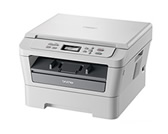
Подключение к компьютеру по USB
Что нужно настроить?
Скачать драйвер
Модель, разрядность Windows и состав пакета. Разберитесь до начала установки.
Перейти к загрузке →02 / СКАНЕРПолучить первый скан
Печать уже работает, а сканер не найден? Проверьте компоненты и источник изображения.
Настроить сканирование →03 / ДИАГНОСТИКАУстранить ошибку
Нет соединения, документ в очереди или драйвер недоступен — начните с симптома.
Найти решение →От загрузки
до первой страницы
Устанавливайте подходящий пакет один раз, а затем проверяйте печать и сканирование по отдельности.
Подробная инструкция →- Уточните систему
Проверьте версию Windows и тип системы в параметрах компьютера.
- Выберите пакет для DCP-7057R
Для сканирования нужны соответствующие компоненты, а не только драйвер печати.
- Подключите USB по запросу мастера
Дождитесь определения устройства и завершения установки.
- Проверьте результат
Напечатайте пробную страницу и сделайте предварительный просмотр скана.
Одна модель — две задачи на компьютере
Brother DCP-7057R объединяет принтер, копир и сканер. Автономная копия с панели и печать из Windows — разные способы работы: исправное копирование не подтверждает, что компьютер настроен правильно.
Если вы ищете «драйвер МФУ Brother 7057R», сначала определите, какая функция нужна. Для печати важны подходящий драйвер и правильная очередь. Для сканирования дополнительно проверьте программные компоненты и выбранный источник в приложении. Полное обозначение DCP-7057R помогает избежать загрузки файла для похожего устройства.
У этой модели подключение USB. Наличие беспроводной сети у ноутбука не превращает USB-принтер в Wi-Fi-устройство. Технические сведения можно сверить в спецификации Brother.
Перед установкой
Где скачать драйвер Brother DCP-7057R бесплатно?
Начните с раздела файлов на сайте Brother: выберите модель и свою систему. На этом сайте кнопка открывает страницу выбора загрузок производителя, а не запускает неизвестный установщик.
Подойдёт ли драйвер для Windows 10?
У Brother есть отдельные варианты Windows 10 для 32- и 64-разрядных систем. Выберите свой вариант и проверьте требования конкретного пакета. Инструкция для Windows 10 доступна выше.
Почему Brother печатает, но не сканирует?
Возможно, установлен только компонент печати или в приложении выбран другой источник. Проверьте состав пакета и выполните тест по инструкции для сканера.
Нужен ли диск из комплекта?
Подходящий пакет можно получить через поддержку Brother. Для старого диска также нужно проверить совместимость с установленной Windows — наличие диска не гарантирует актуальность его содержимого.
Подберите драйвер
для вашей Windows
Сверьте модель и систему перед загрузкой.